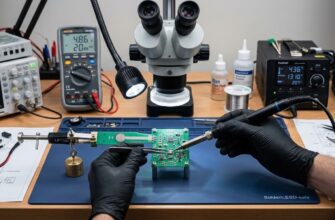
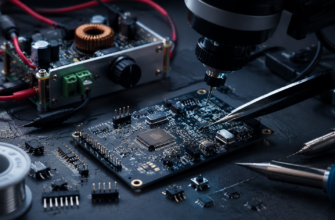
Если ты хочешь иметь в кармане прибор, который показывает, какие радиочастоты активны вокруг тебя — от Wi-Fi до сотовых базовых станций, от спутниковых сигналов до помех от микроволновок — то AD9361 это твой лучший выбор. Это не игрушка, а настоящий RF-чип от Analog Devices, который используется в промышленных системах. Но его можно собрать в портативный анализатор спектра за пару сотен долларов, если не боишься паять и читать даташиты. Я сам собрал три таких устройства, и вот как это сделать правильно.
Почему именно AD9361?
AD9361 — это не просто радиочип. Это целый трансивер: приемник, передатчик, цифровой процессор, все в одном кристалле. Он работает от 70 МГц до 6 ГГц, имеет ширину полосы до 56 МГц, и его можно контролировать через FPGA или микроконтроллер. В коммерческих анализаторах спектра (типа Rigol или Keysight) за такие параметры просят 10–20 тысяч долларов. Собрать свой — значит получить почти тот же функционал за 300–500 долларов.
Главное преимущество — это реальная чувствительность. AD9361 не просто «видит» сигналы, он точно измеряет их мощность. Ты можешь увидеть, где именно в диапазоне 2.4 ГГц работает твой роутер, а где шумит микроволновка. Или найти источник помех на 900 МГц, который мешает дрону.
Что тебе понадобится
Вот минимальный набор компонентов для первого эксперимента:
- AD9361 на плате (например, AD-FMCOMMS2-EBZ или AD-FMCOMMS5-EBZ) — от 150 до 250 долларов на б/у;
- Плата-контроллер: Zynq-7010 (ZedBoard, Pynq-Z1 или аналоги) — от 100 до 180 долларов;
- Источник питания: 5 В / 3 А (USB-C PD или аккумуляторная сборка 18650 с платой управления);
- Экран: 3.5″ TFT с разрешением 480×320 (SPI или HDMI, в зависимости от платы);
- Корпус: алюминиевый или ABS-корпус с отверстиями для антенны и разъемов;
- Антенна: широкополосная (например, SMA-разъем с диапазоном 50–6000 МГц);
- Паяльник, оловянный припой, флюс, мультиметр, осциллограф (опционально, но сильно помогает).
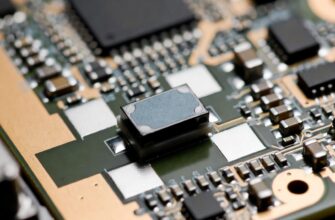
Важно: не покупай «AD9361» без платы. Это чип в BGA-корпусе. Паять его без тепловизора и стеатитовой паяльной станции — пустая трата времени. Берите готовую плату с уже припаянным чипом.
Сборка: пошагово
- Подготовь платы. Убедись, что Zynq-плата и AD-FMCOMMS работают отдельно. Подключи их к ПК через USB и проверь, что драйверы видят устройство (через Vivado или Pynq). Если не видит — ищи проблему в питании или подключении.
- Соедини платы. AD-FMCOMMS подключается к Zynq через FMC-разъем. Не пытайся перепаивать контакты. Если разъем не совпадает — купи переходник FMC-to-HSMC или используй плату с совместимым разъемом. Неправильное подключение — и ты сожжешь AD9361 за 3 секунды.
- Собери питание. AD9361 требует 3.3 В, 1.8 В и 1.2 В. Zynq-плата сама выдает эти напряжения, но если ты используешь внешний аккумулятор — убедись, что стабилизаторы на плате не перегружены. Лучше использовать отдельный LDO для AD9361. Я использовал TPS7A47 для 1.2 В и TPS7A30 для 3.3 В — стабильно работают при токе до 1.5 А.
- Подключи экран. Если используешь SPI-экран — подключи его к GPIO Zynq. Если HDMI — используй встроенный HDMI-выход. Я выбрал SPI, потому что он меньше потребляет и не требует дополнительного видеопроцессора. Экран показывает спектр в реальном времени — это критично.
- Установи ПО. Используй Pynq (на базе Ubuntu + Jupyter). Скачай готовый проект для AD9361 от Analog Devices — он уже содержит настройки частоты, полосы и FFT. Загрузи его на Zynq через USB. Не пиши свой код с нуля — это займет месяцы.
- Подключи антенну. Используй SMA-разъем. Не оставляй разъем открытым — это приведет к отражению сигнала и искажению измерений. Если нет антенны — временно подключи коаксиальный кабель с нагрузкой 50 Ом.
- Протестируй. Включи устройство. Открой Jupyter-ноутбук. Запусти FFT-анализ. Убедись, что ты видишь сигналы Wi-Fi (2.4 ГГц), Bluetooth (2.4 ГГц), и, если рядом есть сотовая вышка — LTE (700–2600 МГц). Если ничего не видно — проверь питание и подключение антенны.
Что выбрать: FMCOMMS2 или FMCOMMS5?
Это два популярных варианта плат с AD9361. Вот их ключевые отличия:
| Параметр | AD-FMCOMMS2-EBZ | AD-FMCOMMS5-EBZ |
|---|---|---|
| Частотный диапазон | 70 МГц – 6 ГГц | 70 МГц – 6 ГГц |
| Полоса пропускания | 56 МГц | 56 МГц |
| Количество каналов | 2 (Rx/Tx) | 4 (2 Rx + 2 Tx) |
| Фильтры | Внутренние | Внешние (более чистый сигнал) |
| Цена (б/у) | $150–200 | $200–280 |
| Для анализа спектра | Достаточно | Лучше — меньше шумов |
Если ты хочешь просто смотреть, какие сигналы есть — хватит FMCOMMS2. Если хочешь делать точные измерения, сравнивать уровни сигналов, работать в шумной среде — берешь FMCOMMS5. Разница в цене — около 50–80 долларов, но качество сигнала у FMCOMMS5 заметно лучше. Я сам перешел с FMCOMMS2 на FMCOMMS5 — и это окупилось в первую неделю, когда я нашел скрытую помеху на 1.9 ГГц, которую FMCOMMS2 просто «заглушал».
Что выбрать в зависимости от ситуации
- Ты — радиолюбитель, хочешь просто посмотреть Wi-Fi и Bluetooth — бери FMCOMMS2 + ZedBoard + USB-питание. Не нужен экран — подключи к ноутбуку. Собираешь за день, тестируешь за вечер.
- Ты — инженер, ищешь помехи в промышленной зоне — берешь FMCOMMS5 + Pynq-Z1 + аккумулятор 18650 + экран. Собираешь в алюминиевом корпусе. Тестируешь на объекте 2–3 часа подряд — устройство должно держать температуру и не глючить.
- Ты — студент или начинающий, не хочешь тратить много — используй Zynq-7020 с FMCOMMS2 и подключи к Raspberry Pi через HDMI. ПО можно запускать через SSH. Стоимость — около $250. Не идеально, но работает.
- Ты хочешь делать записи и анализировать спектр позже — добавь microSD-карту и модуль записи данных. В Pynq есть примеры записи в CSV — можно сохранять спектр каждые 5 секунд на 24 часа.
Частые ошибки — и как их избежать
Я видел, как люди ломали десятки плат. Вот что чаще всего идет не так:
- Питание нестабильно. AD9361 требует чистого питания. Если ты подключаешь его к USB-батарее с плохим стабилизатором — он начинает глючить, показывает ложные пики. Используй LC-фильтры на входе 5 В.
- Неправильная антенна. Подключение кабеля без согласования — и ты теряешь до 20 дБ чувствительности. Используй только 50-омный кабель (RG-174 или LMR-195). Не используй «удлинители» из телевизионного кабеля.
- Попытка паять AD9361 самому. Это BGA-чип с шагом 0.5 мм. Если ты не делал BGA-пайку на профессиональной станции — не трогай. Покупай готовую плату. Риск — 95% смерти чипа.
- Неправильная настройка полосы. Если ты ставишь ширину полосы 56 МГц, а хочешь увидеть один канал Wi-Fi — ты увидишь весь спектр, но без деталей. Для Wi-Fi используй 10–20 МГц. Для LTE — 5–10 МГц. Узкая полоса = выше разрешение.
- Забыть про экранирование. Если корпус не металлический — ты будешь видеть собственные помехи от платы. Даже пластиковый корпус с фольгой внутри дает эффект. Лучше — алюминиевый корпус с заземлением на GND платы.
Как сделать лучше: советы от практика
- Добавь калибровку. В Pynq есть примеры калибровки по известному источнику (например, генератору сигнала). Без нее твой анализатор показывает «примерно» — а не точно. Делай калибровку хотя бы раз в месяц — подключи известный сигнал и сдвигай шкалу.
- Сделай индикатор уровня. Добавь 3 светодиода: зеленый — сигнал нормальный, желтый — близко к пределу, красный — перегрузка. Это спасает, когда ты не смотришь на экран, а просто проходишь мимо.
- Используй внешний LNA. Если тебе нужно ловить слабые сигналы (например, спутниковые), добавь LNA (Low Noise Amplifier) с коэффициентом 20–30 дБ. Подключай его перед AD9361. Но будь осторожен — если сигнал сильный, LNA может перегрузить чип.
- Сделай автосканирование. Напиши скрипт, который автоматически сканирует диапазон 70–6000 МГц с шагом 10 МГц. Сохраняй результаты в файл. Это удобно для «разведки» на новом объекте.
- Не забывай про температуру. AD9361 греется. При работе 2–3 часа подряд он может нагреться до 70–80°C. Это не критично, но снижает точность. Добавь маленький вентилятор — даже 12 В, 50 мм — и температура падает на 15–20°C.
Итог: что делать прямо сейчас
Если ты хочешь собрать анализатор спектра на AD9361 — вот твой план на следующие 7 дней:
- День 1–2: Закажи AD-FMCOMMS2-EBZ (если бюджет ограничен) или FMCOMMS5-EBZ (если хочешь точность). Плюс ZedBoard или Pynq-Z1. Не покупай «китайские клоны» без поддержки — они не работают.
- День 3: Собери питание. Подключи платы. Проверь, что они включаются и видны через USB.
- День 4: Установи Pynq. Загрузи готовый проект от Analog Devices. Проверь, что FFT работает.
- День 5: Подключи экран и антенну. Проверь, видишь ли ты Wi-Fi в 2.4 ГГц.
- День 6: Собери корпус. Добавь калибровку и индикатор уровня.
- День 7: Выйди на улицу. Проверь, видишь ли ты сотовые вышки. Запиши, что нашел.
К концу недели у тебя будет устройство, которое стоит меньше, чем один день аренды коммерческого анализатора, но с таким же функционалом. Ты не просто «собрал прибор» — ты понял, как работает радиоспектр вокруг тебя. Это не просто хобби — это навык, который пригодится в радиоэлектронике, телекоммуникациях, даже в IoT-разработке.
Не бойся ошибок. Первый мой анализатор не работал неделю — я перепутал питание 1.2 В и 1.8 В. Потом я сжег один чип. Но второй собрал за три дня. Главное — не сдаваться. И не покупать «всё сразу». Начни с минимального набора. Улучшай постепенно.
Информация в этой статье носит ознакомительный характер. Работа с радиочастотными устройствами может нарушать законы о радиоэлектронной деятельности в твоей стране. Перед использованием устройства убедись, что твои действия соответствуют местному законодательству. Для профессионального применения консультируйся с квалифицированным инженером или регулятором.