- Как спаять HDMI-кабель с микро-коннекторами для DIY-монитора: пошаговое руководство
- Почему это сложнее, чем кажется
- Что тебе нужно купить
- Схема подключения: не гадай — смотри
- Пошаговая пайка: как не сжечь коннектор
- Что выбрать: микро-HDMI или USB-C с DisplayPort Alt Mode?
- Частые ошибки — и почему они ломают картинку
- Как лучше сделать: проверенные практики
- Что делать в разных ситуациях
- Итог: что делать прямо сейчас
Как спаять HDMI-кабель с микро-коннекторами для DIY-монитора: пошаговое руководство
Ты купил миниатюрный LCD-дисплей с микро-HDMI (Micro-HDMI или HDMI Type D), хочешь его встроить в корпус, сделать портативный монитор или заменить сломанный кабель — и понял, что стандартный кабель не подходит. Ты не хочешь покупать дорогой готовый кабель с нужной длиной и разъёмами. Хочешь сделать сам. И да, ты не боишься паяльника. Отлично. Эта статья — не про теорию HDMI, а про то, как реально спаять кабель, чтобы он работал, не шумел и не отваливался через неделю.
Почему это сложнее, чем кажется
HDMI — не USB. Там не два провода и земля. Там 19 контактов, из них 8 — это дифференциальные пары для передачи данных (TMDS), ещё есть каналы управления, питание и экранирование. Если ты просто скрутишь провода «на глаз» и обмотаешь изолентой — получишь либо сбой изображения, либо полный отказ, либо помехи, которые появляются при движении кабеля. И да, ты не сможешь просто взять кабель от старого монитора и отпаять коннектор — они не совпадают по pinout и толщине проводов.
Нужно: точная схема, качественный кабель с экранированием, микро-HDMI коннекторы (не стандартные), паяльник с тонким жалом, флюс, оловянный припой с низкой температурой плавления и терпение. И всё это — не ради «сделай сам», а ради того, чтобы монитор работал стабильно, без артефактов.
Что тебе нужно купить
Не трати время на китайские наборы «всё в одном» с маркировкой «HDMI 2.0» — там часто используются провода от VGA или аудиокабелей. Вот что реально нужно:
- Кабель HDMI с экранированием — ищи «HDMI 2.0 High Speed with Ethernet» с медными жилами, не алюминиевыми. Толщина жил — не более 0.3 мм, иначе не влезут в микро-коннектор. Лучше брать кабель с оплёткой и фольгой под ней — это снизит помехи. Пример: Monoprice Certified Premium HDMI Cable (разберёшь его, а не будешь паять с нуля).
- Микро-HDMI коннекторы — два штуки: один на стороне монитора, один на стороне источника (например, ноутбука или Raspberry Pi). Бери только с позолоченными контактами и с фиксацией на корпус (не «впаянные в плату», а с корпусом, который крепится к кабелю). Маркировка: Micro HDMI Type D, 19-pin, SMD or Through-Hole.
- Паяльник — с регулировкой температуры, жало тонкое (0.5–0.8 мм). Температура — 300–320°C. Не используй «железяку» с фиксированной температурой — перегреешь коннектор.
- Флюс — канифольный, жидкий. Не гелевый, не агрессивный. Лучше Kester 951 или аналог.
- Припой — 63/37 Sn/Pb (эвтектический), диаметр 0.5 мм. Он плавится ровно при 183°C и не оставляет «холодных» соединений.
- Мультиметр — с функцией прозвонки. Без него ты не проверишь, не замкнул ли ты контакты.
- Термоусадка — разного диаметра. Не изолента. Она не держит форму, растягивается и отваливается.
Не экономь на коннекторах. Если купишь дешёвые — они будут греться, контакты окислятся, и через месяц ты снова будешь с паяльником в руках.
Схема подключения: не гадай — смотри
Вот точная схема микро-HDMI (Type D) — 19 контактов. Нумерация — от внешнего края к центру, как на самом разъёме. Слева — контакты, которые идут к корпусу (экранирование). Справа — сигналы. Это стандартная pinout от HDMI Consortium.
| Пин | Назначение | Цвет провода (рекомендация) |
|---|---|---|
| 1 | TMDS Data2+ | Красный |
| 2 | TMDS Data2 Shield | Чёрный (экран) |
| 3 | TMDS Data2− | Зелёный |
| 4 | TMDS Data1+ | Синий |
| 5 | TMDS Data1 Shield | Чёрный (экран) |
| 6 | TMDS Data1− | Жёлтый |
| 7 | TMDS Data0+ | Белый |
| 8 | TMDS Data0 Shield | Чёрный (экран) |
| 9 | TMDS Data0− | Серый |
| 10 | TMDS Clock+ | Фиолетовый |
| 11 | TMDS Clock Shield | Чёрный (экран) |
| 12 | TMDS Clock− | Оранжевый |
| 13 | CEC | Розовый |
| 14 | Reserved (не подключать) | — |
| 15 | SDA (I²C) | Бирюзовый |
| 16 | SCL (I²C) | Голубой |
| 17 | Ground (земля) | Чёрный |
| 18 | 5V Power (не более 50 мА) | Коричневый |
| 19 | Hot Plug Detect | Серебристый |
Обрати внимание: экраны (Shield) — это не просто «заземление». Это экранирующие жилы, которые идут отдельно от сигнальных. Их нужно соединить с корпусом коннектора, а не с землёй на плате. Если ты их не подключишь — получишь помехи, особенно при работе с ноутбуком или телефоном.
Пин 14 — зарезервирован. НЕ ПОДКЛЮЧАЙ. Даже если ты видишь, что в кабеле остался лишний провод — отрежь его. Не оставляй «на всякий случай».
Пошаговая пайка: как не сжечь коннектор
- Подготовь кабель. Отрежь 15–20 см от стандартного HDMI-кабеля. Сними внешнюю изоляцию на 3–4 см, аккуратно, чтобы не повредить экранирование. Отверни оплётку — она пойдёт на экран. Под ней — фольга. Её тоже отогни, но не рви. Под ней — изоляция отдельных жил. Ты должен увидеть 8 сигнальных проводов + 4 экранирующих + 1 земля + 1 питание + 1 HPD.
- Очисти жилы. Сними изоляцию на 3–4 мм. Не зачищай больше — иначе провода будут касаться друг друга. Протри изопропиловым спиртом.
- Зачисть коннектор. Если он новый — просто протри спиртом. Если б/у — сними остатки припоя паяльником с помощью «всасывающего шнура».
- Пропаяй экраны. Все экранирующие жилы (Shield) — это чёрные провода. Собери их в одну группу, скрути и припаяй к корпусу коннектора. Это критично. Если пропустишь — помехи будут в любом случае.
- Припаяй сигнальные провода. Используй флюс. Нанеси каплю на контакт коннектора. Приложи жало паяльника к контакту и к проводу одновременно. Через 1–2 секунды прикоснись припоем — он должен растечься ровно, без комочков. Не держи паяльник дольше 3 секунд — перегреешь коннектор. Работай по одному контакту. Не паяй сразу все — дай остыть.
- Проверь прозвонкой. Проверь, что нет замыканий между соседними контактами. Проверь, что каждый провод идёт на свой пин. Если мультиметр пищит между 1 и 2 — ты сделал ошибку. Перепаяй.
- Закрепи кабель. Используй термоусадку. Надень на кабель трубочку диаметром 4 мм, нагрей феном — она сожмётся и будет держать кабель в коннекторе. Без этого кабель будет болтаться и ломать пайку.
- Проверь на работе. Подключи к монитору и источнику. Включи. Если изображение мигает, есть артефакты, или монитор не определяется — выключи и проверь пайку снова. Часто проблема в одном непропаянном контакте.
Что выбрать: микро-HDMI или USB-C с DisplayPort Alt Mode?
Если ты делаешь DIY-монитор, возможно, тебе стоит подумать: а стоит ли паять HDMI? Многие современные дисплеи уже имеют USB-C с DisplayPort Alt Mode. Он передаёт видео, питание и данные по одному кабелю. И коннекторы дешевле, паять проще — 20 контактов, но с более крупными пинами, и есть стандарты на кабели (USB-C 3.1/3.2).
Вот сравнение:
| Параметр | Micro-HDMI | USB-C (DP Alt Mode) |
|---|---|---|
| Сложность пайки | Высокая (маленькие контакты, 19 шт.) | Средняя (24 контакта, но крупнее) |
| Стабильность сигнала | Хорошая при правильной пайке | Отличная — стандартизировано |
| Поддержка 4K@60Hz | Да, но только с HDMI 2.0 | Да, с USB-C 3.1+ |
| Питание устройства | Только 5V/50 мА — не хватит | Да, до 100 Вт — можно питать монитор |
| Доступность коннекторов | Редкие, дороже | Широко доступны, дешевле |
| Длина кабеля | Ограничена (лучше до 1 м) | Можно делать до 2 м без потерь |
Если твой монитор поддерживает USB-C — лучше выбирай его. Не нужно паять 19 контактов. Подключи кабель — и всё. Если же ты используешь старый дисплей с Micro-HDMI — тогда пайка остаётся единственным вариантом.
Частые ошибки — и почему они ломают картинку
- Соединил экраны с землёй. Экраны должны идти только на корпус коннектора. Если ты подпаял их к GND — ты создаёшь «земляной контур», и появляются помехи.
- Перепутал пины 1 и 3. TMDS Data2+ и Data2− — это дифференциальная пара. Если ты их поменяешь местами — изображение будет синим/красным или вообще не появится.
- Не использовал флюс. Без него припой не ложится ровно. Пайка выглядит как «снежинка» — выглядит красиво, но не проводит ток.
- Забыл про термоусадку. Кабель болтается — через неделю пайка ломается. Ты думаешь, что «всё работает», а на самом деле — контакт прерывается при малейшем движении.
- Использовал слишком толстый провод. Провода сечением больше 0.4 мм не влезают в микро-HDMI. Приходится их отгибать — и ты рискуешь замкнуть соседние контакты.
- Паял без температурного контроля. Паяльник на 380°C — и ты сжигаешь пластик коннектора. Он становится хрупким. Через месяц — трещина.
Как лучше сделать: проверенные практики
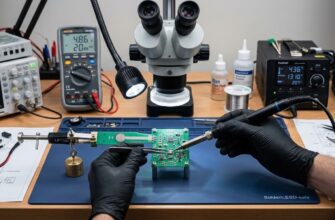
- Паяй на стационарной подставке. Держи коннектор в зажиме — не держи пальцами.
- Паяй в хорошо освещённом месте. Лупа с подсветкой — не роскошь, а необходимость.
- Проверяй каждый контакт мультиметром до и после пайки.
- Не паяй в один день. Делай по одному коннектору, дай остыть, проверь — и только потом переходи к следующему.
- Если кабель длиннее 1.5 м — используй активный HDMI-репитер. Пассивные кабели с микро-HDMI не работают стабильно на длине свыше 1 м.
- Для монитора с питанием от USB-C — не подключай 5V с HDMI. Он не даст нужной мощности. Подключи питание отдельно.
Что делать в разных ситуациях
- Ситуация 1: Ты встроил монитор в корпус и хочешь, чтобы кабель не торчал — сделай в корпусе отверстие под микро-HDMI, припаяй коннектор к кабелю, закрепи его на плате монитора. Используй термоусадку и клей для фиксации. Не забудь про заземление корпуса.
- Ситуация 2: Ты хочешь сделать портативный монитор с питанием от PowerBank — используй USB-C, а не HDMI. Или подключи HDMI отдельно, а питание — отдельно через USB-C. HDMI не даёт мощности.
- Ситуация 3: Ты паяешь для Raspberry Pi 4 — у него есть полноценный HDMI. Не паяй микро-HDMI к нему. Используй переходник HDMI → Micro-HDMI. Это надёжнее, чем пайка на плате Pi.
- Ситуация 4: Кабель обрезан, и ты хочешь просто удлинить его — не паяй. Купи удлинитель HDMI с микро-коннекторами. Пайка на длинном кабеле — это гарантированный источник помех.
Итог: что делать прямо сейчас
Если ты хочешь сделать DIY-монитор с Micro-HDMI — действуй так:
- Купи качественный кабель HDMI 2.0 с экранированием и два микро-HDMI коннектора с позолоченными контактами.
- Скачай схему пинов и распечатай её. Повесь рядом с рабочим местом.
- Подготовь паяльник, флюс, припой, мультиметр и термоусадку.
- Паяй по одному контакту, проверяй прозвонкой, не торопись.
- После пайки — проверь на реальном устройстве. Если изображение есть — ты победил. Если нет — ищи замыкание или непропаянный контакт.
- Если есть возможность — выбирай USB-C вместо Micro-HDMI. Это проще, надёжнее и масштабируемее.
Пайка HDMI — это не для всех. Но если ты готов потратить 3–4 часа, не торопиться и проверять каждый контакт — ты получишь кабель, который будет работать лучше, чем китайский аналог. И это будет твой собственный, надёжный, сделанный с умом результат.
Информация в этой статье носит ознакомительный характер. Работа с электроникой и пайкой требует осторожности. Если ты не уверен в своих навыках — обратись к специалисту. Неправильная пайка может повредить оборудование или создать риск короткого замыкания.